
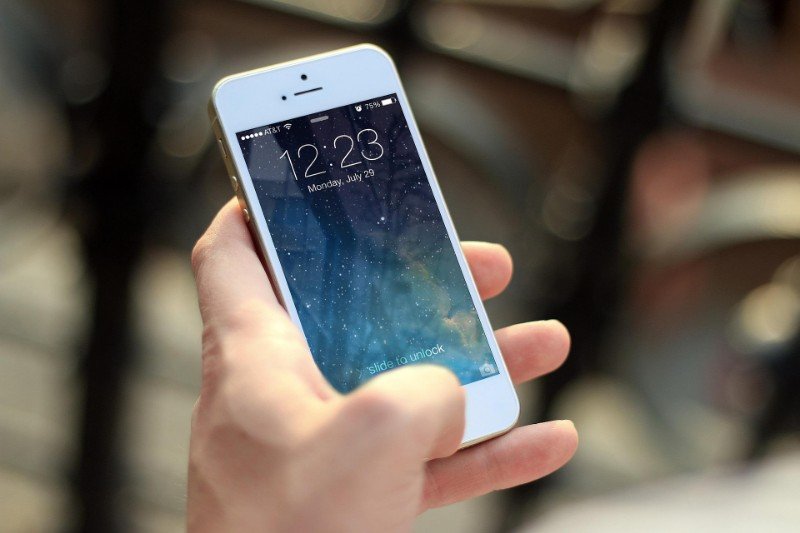
Siapa sih yang gak kenal sama fitur legendaris milik Apple yang satu ini? Yup, AirDrop adalah salah satu alasan utama kenapa banyak orang betah banget berada di ekosistem iPhone, iPad, maupun Mac. Lewat AirDrop, kamu bisa berkirim foto berukuran HD, video berdurasi panjang, dokumen penting, hingga tautan situs web cuma dalam hitungan detik tanpa perlu kompresi kualitas sama sekali!
Tapi, buat kamu yang baru saja beralih dari Android ke iPhone (pengguna baru), atau baru selesai memperbarui versi iOS, kadang suka kebingungan kan? “Kok AirDrop aku gak mau muncul ya?” atau “Kenapa pas mau terima foto dari temen, nama iPhone aku gak ketemu di daftar?”
Tenang, kamu gak sendirian kok! Masalah AirDrop yang tidak aktif atau susah nyambung sebenarnya sepele banget. Di artikel ini, kita bakal bedah tuntas cara mengaktifkan AirDrop di iPhone langkah demi langkah, lengkap dengan trik khusus biar kirim file makin ngebut dan solusi praktis kalau AirDrop kamu mendadak error. Yuk, simak sampai habis!
Syarat Wajib Sebelum Mengaktifkan AirDrop
Sebelum masuk ke langkah praktisnya, ada beberapa hal dasar yang wajib kamu pastikan sudah siap di iPhone kamu. Kalau syarat-syarat ini terlewat, AirDrop dijamin bakal mogok kerja:
Nyalakan Wi-Fi dan Bluetooth: AirDrop memanfaatkan Bluetooth untuk mendeteksi perangkat di sekitar dan menggunakan Wi-Fi peer-to-peer untuk mentransfer data super cepat. Pastikan kedua sakelar koneksi ini sudah menyala di iPhone pengirim maupun penerima.
Matikan Personal Hotspot: Ini nih kesalahan yang paling sering bikin AirDrop gagal! Kalau kamu lagi membagikan jaringan internet via Personal Hotspot, AirDrop otomatis tidak akan bisa digunakan. Matikan dulu hotspot kamu sementara waktu.
Jarak Perangkat Dekat: Pastikan jarak antara iPhone kamu dan perangkat penerima tidak terlalu jauh, idealnya berada dalam jangkauan 9 hingga 10 meter (semakin dekat akan semakin cepat).
Cara Mengaktifkan AirDrop Lewat Pusat Kontrol (Control Center)
Ini adalah cara paling cepat dan praktis yang biasa digunakan sehari-hari. Kamu gak perlu repot-repot masuk ke dalam menu Pengaturan.
1. Buka Pusat Kontrol (Control Center). Jika kamu menggunakan iPhone dengan Face ID (iPhone X ke atas), usap layar dari sudut kanan atas ke arah bawah. Jika kamu memakai iPhone dengan tombol Home (iPhone SE / iPhone 8 ke bawah), usap layar dari bagian paling bawah ke atas.
2. Tekan dan Tahan Kotak Konektivitas. Tekan agak lama (long press) pada kotak yang berisi ikon Airplane Mode, Wi-Fi, dan Bluetooth di sudut kiri atas Control Center. Kotak tersebut akan membesar dan menampilkan opsi jaringan lainnya.
3. Ketuk Ikon AirDrop. Di bagian bawah kotak yang membesar tersebut, kamu akan melihat ikon AirDrop. Ketuk ikon tersebut untuk membuka pilihan visibilitas transfer file.
4. Pilih Opsi Visibilitas. Kamu akan diberikan tiga pilihan utama:
- Penerimaan Mati (Receiving Off): AirDrop dinonaktifkan sepenuhnya.
- Kontak Sahaja (Contacts Only): Hanya orang yang ada di daftar kontak kamu yang bisa menemukan dan mengirim file ke iPhone kamu.
- Semua Orang Selama 10 Menit (Everyone for 10 Minutes): Siapa saja di sekitar kamu bisa menemukan nama iPhone kamu dan mengirim file selama durasi 10 menit.
Tips: Sangat disarankan memilih opsi Semua Orang Selama 10 Menit jika kamu ingin menerima foto dari teman yang nomor HP-nya belum tersimpan di dalam daftar kontak kamu.
Cara Mengaktifkan AirDrop Lewat Menu Pengaturan (Settings)
Selain lewat Control Center, kamu juga bisa mengatur izin AirDrop langsung dari menu Pengaturan utama iPhone. Cara ini cocok untuk memastikan setelan keamanan AirDrop tersimpan rapi.
- Buka aplikasi Pengaturan (Settings) di iPhone kamu.
- Geser ke bawah lalu pilih menu Umum (General).
- Ketuk opsi AirDrop.
- Pilih tingkat visibilitas yang kamu inginkan: Penerimaan Mati, Hanya Kontak, atau Semua Orang Selama 10 Menit.
Baca juga : Cara Ganti Nama Airdrop di iPhone
Begitu kamu memilih salah satu opsi aktif, iPhone kamu sudah siap menerima maupun mengirim file kapan saja!
Fitur Baru: Mengirim File Cukup Tempelkan iPhone (iOS 17+)
Bagi kamu yang sudah menggunakan iPhone dengan versi iOS 17 atau yang lebih baru, Apple menghadirkan cara transfer yang jauh lebih magic dan simpel! Kamu tidak perlu lagi mencari nama perangkat di dalam daftar AirDrop.
Cukup dekatkan atau tempelkan bagian atas iPhone kamu ke bagian atas iPhone milik temanmu. Dalam hitungan detik, animasi menarik akan muncul di layar kedua perangkat, dan kamu bisa langsung membagikan kontak (NameDrop) maupun foto/file pilihanmu secara instan. Praktis banget, kan?
Kenapa AirDrop Gagal Kirim atau Gak Kedeteksi? Ini Solusinya!
Meskipun AirDrop terkenal sangat handal, terkadang ada saja momen di mana file gagal terkirim atau nama perangkat tidak muncul sama sekali. Jangan panik dulu, ikuti langkah-langkah troubleshooting mudah berikut:
Cek Pembatasan Durasi Layar (Screen Time): Kerap kali AirDrop tidak bisa dibuka karena tersaring oleh fitur proteksi Screen Time. Coba cek di Pengaturan > Durasi Layar > Pembatasan Konten & Privasi > Aplikasi yang Diizinkan, lalu pastikan sakelar AirDrop dalam posisi menyala (hijau).
Restart Wi-Fi dan Bluetooth: Matikan Wi-Fi dan Bluetooth di kedua perangkat melalui menu Pengaturan (bukan sekadar dari Control Center), tunggu 5 detik, lalu nyalakan kembali.
Muat Ulang iPhone (Force Restart): Jika AirDrop masih stuck atau loading terus-menerus, coba restart HP kamu. Langkah sederhana ini ampuh membersihkan cache sistem yang tersendat.
Perbarui Versi iOS: Pastikan sistem operasi iPhone kamu selalu ter-update. Bug pada versi iOS lama kerap menjadi penyebab utama konektivitas AirDrop terganggu.
Kesimpulan
Mengaktifkan dan menggunakan AirDrop di iPhone sebenarnya sangat simpel dan intuitif. Kamu cuma perlu memastikan Wi-Fi dan Bluetooth menyala, Personal Hotspot mati, serta memilih opsi visibilitas yang tepat. Dengan menguasai fitur ini, urusan transfer foto tanpa pecah dan dokumen penting jadi jauh lebih cepat tanpa perlu kabel data lagi!

Seorang pemuda yang gemar berbagi informasi seputar teknologi, seperti Game dan Gadget.