
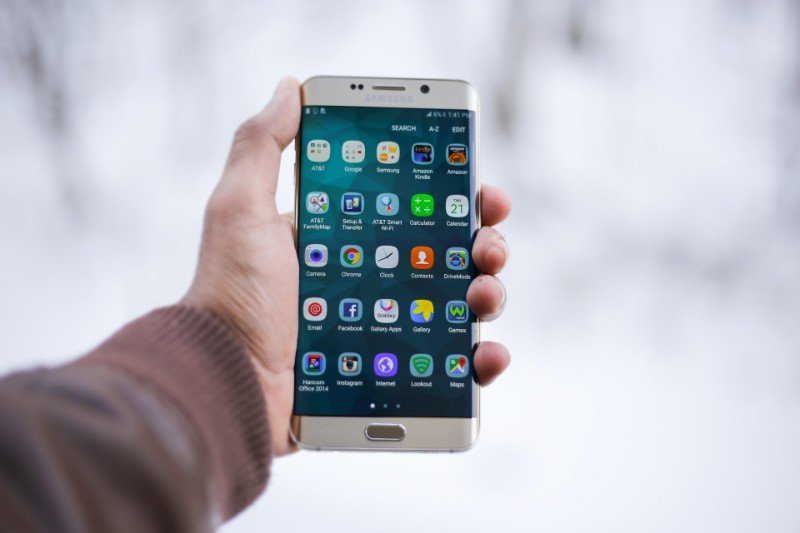
Pernah gak sih kamu lagi nongkrong seru bareng temen-temen, habis foto-foto estetis, terus ada yang nyeletuk: “Kirim foto yang tadi dong, AirDrop ya!”
Tiba-tiba suasana hening karena kamu satu-satunya yang pakai HP Samsung, sedangkan sisanya pakai iPhone. Momen kayak gini sering banget bikin salah tingkah. Ujung-ujungnya foto dikirim lewat WhatsApp dan kualitasnya malah jadi pecah alias buram.
Pertanyaan terbesarnya: Bisa gak sih AirDrop dari iPhone ke Samsung?
Jawabannya: Secara resmi, TIDAK BISA. AirDrop adalah fitur eksklusif ekosistem Apple yang mengandalkan protokol khusus Bluetooth dan Wi-Fi bawaan iOS/macOS.
TAPI tenang dulu! Ada 4 alternatif cerdas yang fungsinya persis seperti AirDrop. Kamu bisa transfer foto, video, sampai berkas ukuran besar dari iPhone ke Samsung (dan sebaliknya) secara cepat, tanpa menurunkan kualitas gambar, dan pastinya tanpa ribet. Yuk, simak caranya di bawah ini!
1. Snapdrop & PairDrop: “AirDrop Versi Web” (Tanpa Perlu Install Aplikasi)
Kalau kamu males download aplikasi tambahan yang bikin memori penuh, ini adalah metode paling pas. Snapdrop dan PairDrop adalah situs gratis yang cara kerjanya 99% mirip dengan AirDrop.
Syarat Utama: Kedua HP (iPhone dan Samsung) harus terhubung ke jaringan Wi-Fi yang sama (bisa pakai Wi-Fi kafe, rumah, atau tethering/hotspot dari salah satu HP).
Cara Menggunakannya:
- Buka browser (Safari di iPhone dan Chrome/Samsung Internet di Samsung).
- Ketik alamat snapdrop.net atau pairdrop.net di kedua HP.
- Kedua HP akan otomatis mendeteksi satu sama lain dan muncul nama avatar unik di layar.
- Di iPhone, tap nama perangkat Samsung kamu, lalu pilih foto/video yang mau dikirim.
- Di Samsung, akan muncul pop-up konfirmasi. Klik Save/Download.
- Selesai! File langsung tersimpan di galeri kamu.
Baca juga : Cara Ganti Nama Airdrop iPhone
2. LocalSend: Solusi ‘AirDrop’ Offline Tanpa Kuota Internet
Mau kirim video berukuran Gigabyte tapi Wi-Fi lagi lemot? LocalSend adalah jawabannya. Ini adalah aplikasi open-source gratis tanpa iklan yang sangat stabil untuk transfer data lintas platform (iOS, Android, Windows, Mac).
LocalSend bekerja menggunakan jaringan lokal, jadi transfer datanya sangat cepat dan tidak memakan kuota internet sama sekali.
Cara Menggunakannya:
Unduh aplikasi LocalSend di App Store (iPhone) dan Play Store (Samsung).
Pastikan kedua HP terhubung ke jaringan Wi-Fi yang sama (atau nyalakan Hotspot dari Samsung dan sambungkan iPhone ke hotspot tersebut).
Buka aplikasi LocalSend di kedua HP.
Di iPhone, masuk ke tab Send, pilih foto/file yang ingin dikirim, lalu pilih perangkat Samsung kamu yang terdeteksi.
Di Samsung, klik Accept.
Proses transfer akan berjalan secepat kilat!
Tahu gak kalau Samsung punya fitur bawaan bernama Quick Share yang sekarang sudah makin canggih? Kamu bisa berkirim file dari Samsung ke iPhone (atau sebaliknya) menggunakan tautan (link) atau QR Code.
Metode ini cocok banget kalau iPhone temen kamu lagi gak terhubung ke Wi-Fi yang sama.
Cara Menggunakannya (Dari Samsung ke iPhone):
Pilih foto atau video di Galeri Samsung kamu.
Klik tombol Share/Bagikan, lalu pilih Quick Share.
Pilih opsi Share as Link atau Share using QR Code.
Minta teman pengguna iPhone untuk memindai QR Code tersebut atau kirimkan link-nya lewat pesan singkat.
Teman kamu tinggal membuka link tersebut di Safari dan mengunduh filenya dengan kualitas penuh (full resolution).
4. WhatsApp / Telegram “Document Mode” (Cara Klasik tapi Ampuh)
Kalau opsi di atas terasa terlalu teknis, kamu selalu bisa kembali ke cara paling familiar: aplikasi chatting. Tapi ingat, jangan kirim sebagai foto biasa, melainkan kirim sebagai Dokumen (Document).
Kirim foto sebagai dokumen akan mematikan fitur kompresi bawaan WhatsApp, sehingga resolusi asli foto/video tetap terjaga 100%.
Cara Kirim dari iPhone sebagai Dokumen:
Buka aplikasi WhatsApp di iPhone, pilih chat ke HP Samsung.
Klik ikon + di pojok kiri bawah kolom chat.
Pilih Document (Dokumen), bukan Photos & Videos.
Pilih Choose from Photos (Pilih dari Foto), tandai foto yang mau dikirim, lalu klik Send.
Kesimpulan
Jadi, meskipun iPhone dan Samsung berada di “ekosistem” yang berbeda, kamu gak perlu merasa dianaktirikan lagi pas nongkrong. Cukup simpan bookmark Snapdrop di browser HP kamu atau install LocalSend, dan masalah kirim-mengirim file bakal beres dalam hitungan detik.
Sekarang, gak ada alasan lagi foto-foto seru kamu pecah cuma gara-gara beda merek HP. Selamat mencoba!

Seorang pemuda yang gemar berbagi informasi seputar teknologi, seperti Game dan Gadget.