
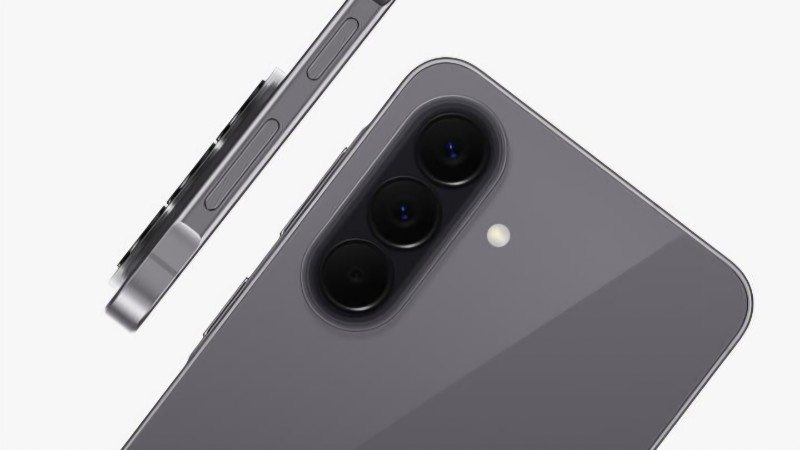
Punya HP baru sekelas Samsung Galaxy A57 memang bikin bangga. Desainnya yang tipis, layarnya yang super jernih pakai Super AMOLED+, plus performanya yang kencang berkat chipset Exynos terbaru, bikin HP ini nyaman banget dipakai harian.
Tapi, pas lagi asyik scrolling TikTok atau nemu resep masakan seru di Instagram, kadang kita bingung: “Eh, cara screenshot di Samsung A57 ini gimana sih?”
Tenang, gaes! Di artikel ini, kita bakal kupas tuntas beberapa cara screenshot di Samsung A57, mulai dari cara klasik pakai tombol, cara estetik pakai lambaian tangan, sampai trik bikin screenshot panjang. Yuk, langsung disimak!
5 Cara Screenshot di HP Samsung
1. Cara Klasik: Tekan Tombol Kombinasi (Paling Cepat!)
Ini adalah cara sejuta umat yang pasti bisa dilakukan di semua HP Android, termasuk di Samsung A57 kamu yang sudah pakai sistem operasi One UI terbaru.
Cara melakukannya gampang banget:
- Buka halaman atau aplikasi yang ingin kamu abadikan.
- Tekan Tombol Power + Tombol Volume Bawah secara bersamaan dan cepat (sekali klik saja, jangan ditahan lama-lama ya!).
- Layar HP akan berkedip sekilas, tandanya foto layar kamu sudah berhasil diambil.
Tips: Jangan menekan dan menahan tombol terlalu lama, karena kalau kelamaan yang muncul malah menu untuk mematikan daya HP atau asisten Bixby!
2. Cara Estetik: Fitur Palm Swipe (Usap Layar)
Mau kelihatan keren di depan teman-teman? Kamu bisa ambil screenshot cuma modal melambaikan telapak tangan di atas layar! Tapi sebelum bisa dipakai, kamu harus aktifkan dulu fiturnya.
Cara mengaktifkan fiturnya:
- Masuk ke menu Pengaturan (Settings).
- Gulir ke bawah dan pilih Fitur Lanjutan (Advanced Features).
- Pilih menu Gerakan dan Gestur (Motions and Gestures).
- Aktifkan toggle di samping tulisan Usap telapak tangan untuk mengambil (Palm swipe to capture).
Cara pakainya: Cukup posisikan pinggiran telapak tangan kamu tegak lurus dengan layar (seperti posisi menepis atau memotong), lalu usap layar dari arah kiri ke kanan atau sebaliknya. Cekrek! Foto langsung tersimpan.
3. Cara Tanpa Tombol: Lewat Panel Pengaturan Cepat (Quick Panel)
Kalau kamu tipe orang yang sayang banget sama tombol fisik HP karena takut cepat aus atau rusak, tenang aja. Samsung A57 punya pintasan khusus di area notification bar.
- Usap layar dari atas ke bawah menggunakan dua jari untuk membuka Quick Settings / Quick Panel.
- Cari ikon yang bertuliskan Ambil Gambar Layar (Take Screenshot).
- Jika belum ada, kamu bisa klik ikon pensil (edit) di pojok atas untuk menambahkan pintasan tersebut ke panel utama kamu.
- Sekali ketuk ikon tersebut, HP kamu otomatis akan mengambil gambar layar saat itu juga.
4. Cara Ambil Gambar Panjang (Scroll Screenshot)
Nemu artikel panjang, chat grup yang seru, atau utas (thread) di Twitter/X yang mau kamu simpan seluruhnya tanpa kepotong? Fitur Scroll Screenshot ini adalah penyelamatmu! Ini merupakan salah satu kelebihan dari Samsung Galaxy A57 5G.
- Gunakan salah satu cara di atas (misal pakai kombinasi tombol atau palm swipe).
- Begitu gambar terambil, perhatikan bilah alat (Toolbar) yang muncul di bagian bawah layar.
- Ketuk ikon Panah Ganda ke Bawah (Scroll Capture).
- Layar akan otomatis bergulir ke bawah. Ketuk terus ikon panah tersebut sampai semua bagian penting yang kamu inginkan ikut kefoto.
Selesai! Hasilnya akan menjadi satu gambar panjang yang utuh.
Di Mana Hasil Screenshot Samsung A57 Disimpan?
Semua hasil jepretan layar kamu nggak bakalan hilang kok. Kamu bisa langsung mengeceknya dengan cara:
- Buka aplikasi Galeri (Gallery) bawaan Samsung.
- Masuk ke tab Album.
- Cari album bernama Screenshot atau Gambar Layar.
Nah, itu dia beberapa cara mudah dan cepat untuk melakukan screenshot di Samsung Galaxy A57 kamu. Sekarang kamu tinggal pilih deh cara mana yang paling nyaman dan sesuai dengan gayamu sehari-hari.
Jangan lupa share artikel ini ke teman atau keluarga kamu yang baru beli Samsung A57 juga ya! Semoga bermanfaat!

Seorang pemuda yang gemar berbagi informasi seputar teknologi, seperti Game dan Gadget.