
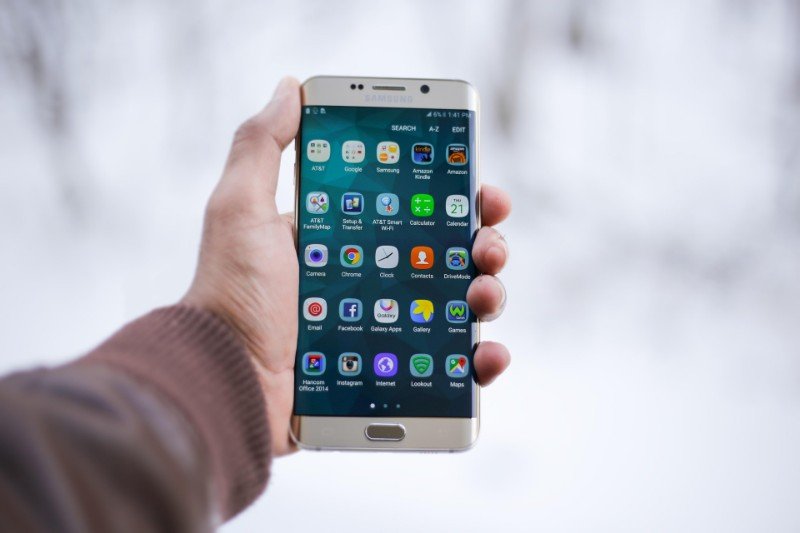
Pernah enggak sih, kamu lagi buru-buru mau buka aplikasi tertentu di iPhone, eh pas dicari-cari kok ikonnya enggak ada? Langsung panik, mikirnya jangan-jangan kehapus sendiri atau HP-nya error. Padahal, sering banget aplikasi itu sebenarnya enggak hilang, cuma “ngumpet” entah ke mana gara-gara kesenggol atau salah setelan.
Kalau kamu lagi ngalamin hal ini, enggak usah stres dulu. Di artikel ini, kita bakal bahas tuntas beberapa cara paling gampang buat balikin aplikasi yang tersembunyi di iPhone kamu. Yuk, disimak satu-satu!
1. Cek Dulu di “App Library” (Perpustakaan Aplikasi)
Buat pengguna iOS versi baru, fitur App Library itu penyelamat banget. Kadang kita tanpa sengaja menge-tap opsi Remove from Home Screen pas mau merapikan aplikasi, alhasil aplikasinya cuma dibuang dari layar utama tapi masih kesimpen aman di dalam sistem HP.
Caranya gampang banget buat ngeceknya:
- Swipe atau geser layar Home Screen kamu ke paling kanan mentok sampai nemuin halaman terakhir, yaitu App Library.
- Di bagian paling atas, ada kolom Search. Ketik aja nama aplikasi yang lagi kamu cari.
- Kalau aplikasinya muncul, tekan dan tahan ikon tersebut, lalu pilih Add to Home Screen.
- Otomatis, ikon aplikasinya bakal nongkrong lagi di layar utama kamu!
Baca juga : Cara Hide Aplikasi di iPhone
2. Munculkan Lagi Halaman Beranda yang Disembunyikan
Tahukah kamu kalau iPhone punya fitur keren buat menyembunyikan satu halaman penuh (page) dari Home Screen? Kalau halaman tempat aplikasi kamu nongkrong enggak sengaja tersembunyi, ya jelas semuanya bakal kelihatan ilang mendadak.
Gimana cara balikinnya? Ikuti langkah ini:
- Tekan dan tahan area kosong mana aja di layar Home Screen sampai semua ikon aplikasi mulai “goyang-goyang” (masuk ke jiggle mode).
- Ketuk bagian titik-titik kecil (dot indicator) yang ada di bagian bawah layar untuk melihat preview halaman Home Screen.
- Kamu bakal lihat kotak preview dari semua halaman yang ada. Pastikan ada tanda centang di bawah halaman yang tadinya disembunyikan. Kalau belum dicentang, tinggal ketuk kotaknya.
- Kalau udah, ketuk Done di pojok kanan atas. Beres deh, halaman dan semua aplikasinya bakal balik normal!
3. Cari Lewat Fitur Spotlight Search
Cara paling kilat buat memastikan apakah aplikasi itu masih ada di dalam iPhone adalah pakai Spotlight Search. Fitur ini bisa melacak semua hal di HP kamu dalam hitungan detik.
Di layar Home Screen mana aja, cukup geser layar ke bawah (swipe down) di bagian tengah layar.
Ketik nama aplikasi yang kamu cari di kolom pencarian paling atas.
Kalau nama aplikasinya muncul di hasil pencarian, artinya aplikasi tersebut 100% masih ada di HP kamu. Kamu tinggal buka langsung dari situ atau cek letaknya tersimpan di folder mana.
4. Periksa Pengaturan Screen Time (Waktu Layar)
Pernah ngalamin aplikasi tertentu kayak hilang begitu aja, padahal kemarin masih dipakai? Bisa jadi aplikasi itu dibatasi atau disembunyikan lewat fitur Screen Time, apalagi kalau iPhone kamu sering dipinjam anak kecil atau kamu sendiri yang mengaktifkan fitur pembatasan konten.
Cara memeriksanya:
- Buka menu Settings (Pengaturan) di iPhone kamu.
- Scroll ke bawah dan pilih menu Screen Time.
- Masuk ke bagian Content & Privacy Restrictions (Pembatasan Konten & Privasi). Jika aktif, masukkan kode sandi Screen Time kamu.
- Pilih Allowed Apps (Aplikasi Diizinkan) dan pastikan tombol toggle di sebelah aplikasi yang hilang dalam posisi aktif (berwarna hijau).
Kamu juga bisa mengecek bagian Content Restrictions untuk memastikan tidak ada batasan umur aplikasi yang membuat ikonnya disembunyikan sistem.
5. Unduh Ulang Lewat App Store (Kalau Memang Terhapus)
Nah, kalau semua cara di atas sudah dicoba tapi aplikasinya tetap enggak ketemu, kemungkinan besarnya aplikasi tersebut memang sudah terhapus secara permanen dari perangkat. Tapi tenang, kamu enggak perlu bayar lagi atau pusing mencari link unduhannya.
- Buka aplikasi App Store di iPhone kamu.
- Ketuk foto profil atau ikon akun kamu di pojok kanan atas layar.
- Pilih menu Apps (atau Purchased di beberapa versi iOS terdahulu).
- Cari tab Not on This iPhone untuk melihat daftar aplikasi apa saja yang pernah kamu unduh menggunakan Apple ID tersebut tapi sedang tidak terpasang di HP ini.
- Cari aplikasi yang kamu maksud, lalu ketuk ikon awan dengan panah ke bawah untuk mengunduhnya kembali secara gratis.
Gimana, enggak ribet kan? Kehilangan aplikasi di iPhone itu adalah hal yang wajar banget terjadi karena salah pencet atau pengaturan yang tidak sengaja berubah. Dengan mengikuti langkah-langkah di atas, iPhone kamu bakal balik rapi dan siap dipakai lagi dalam hitungan menit.
Semoga artikel ini membantu dan bikin kamu enggak panik lagi kalau ketemu masalah serupa!

Seorang pemuda yang gemar berbagi informasi seputar teknologi, seperti Game dan Gadget.