
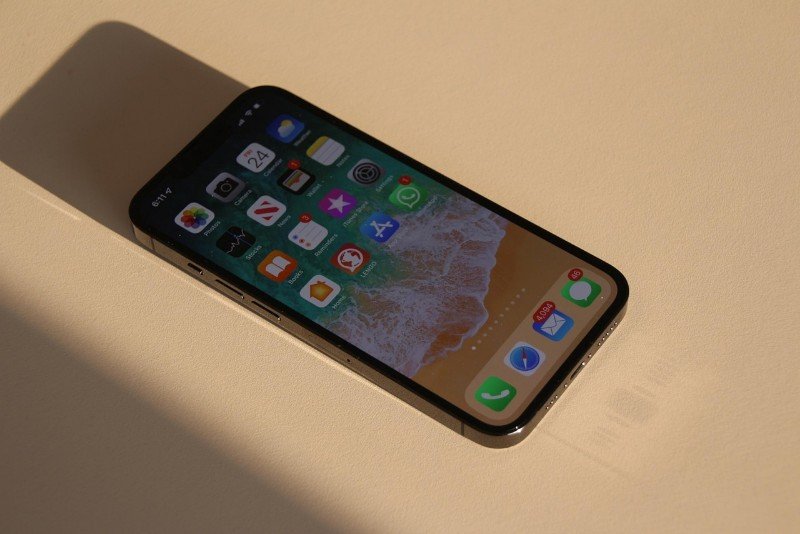
Pernah gak sih, kamu lagi baca artikel berita yang seru banget, nemu chat panjang dari gebetan, atau lagi cari resep masakan di web, terus pengen ngebagiin semuanya ke teman? Masalahnya, kalau pakai cara biasa, kamu harus screenshot layar satu-satu sampai belasan kali. Duh, selain bikin tangan pegal, galeri HP dijamin langsung penuh sama tumpukan gambar yang gak beraturan!
Padahal, buat kamu para pengguna setia iPhone, ada trik rahasia yang super praktis yang jarang disadari orang. Kamu gak perlu lagi repot-repot download aplikasi tambahan yang bikin memori internal jebol. Apple sebenarnya sudah menyediakan fitur bawaan khusus untuk mengambil full page screenshot atau tangkapan layar satu halaman penuh dalam satu kali jalan.
Penasaran gimana caranya? Yuk, langsung intip panduan lengkap dan santai berikut ini!
Cara Screenshot Panjang Bawaan iPhone
Fitur bawaan ini paling gampang dipakai kalau kamu sedang membuka halaman website lewat browser Safari, dokumen berbentuk PDF, atau catatan penting di aplikasi Notes. Gak usah ribet, ikuti langkah-langkah mudah di bawah ini:
- Buka Halaman yang Dituju: Pastikan kamu membuka halaman web atau dokumen tersebut melalui browser Safari. Fitur tangkapan layar penuh ini paling optimal berjalan di sana.
- Tekan Tombol Kombinasi: Ambil screenshot seperti biasa. Untuk iPhone yang menggunakan Face ID, tekan tombol Power + Volume Atas secara bersamaan. Kalau iPhone kamu masih ber-Home Button, tekan Power + Tombol Home.
- Ketuk Pratinjau (Thumbnail): Jangan biarkan pratinjau kecil yang muncul di pojok kiri bawah layar menghilang begitu saja. Cepat ketuk gambar tersebut sebelum tertutup otomatis.
- Pilih Opsi “Full Page”: Di bagian atas layar editor, kamu bakal melihat dua pilihan tab, yaitu Screen dan Full Page. Nah, langsung sentuh opsi Full Page.
- Review dan Sesuaikan: Di sebelah kiri layar, kamu akan melihat seluruh halaman web dari bagian paling atas sampai paling bawah. Kamu bisa scroll untuk melihat hasilnya, atau bahkan memotong bagian tertentu yang tidak diinginkan menggunakan ikon crop.
- Simpan sebagai PDF: Jika semuanya sudah pas, klik tombol Done di pojok kiri atas, lalu pilih Save PDF to Files. Perlu dicatat, format bawaan untuk screenshot panjang di iPhone adalah PDF, bukan gambar biasa.
Gimana, gampang banget kan? File PDF ini nantinya bisa langsung kamu simpan rapi di aplikasi Files atau langsung dibagikan lewat berbagai platform.
Solusi Alternatif Jika Bukan di Safari
Sayangnya, fitur Full Page bawaan ini masih terbatas dan belum mendukung semua aplikasi media sosial seperti Instagram, TikTok, atau WhatsApp chat. Kalau kamu butuh screenshot panjang di aplikasi-aplikasi tersebut, jangan panik dulu! Kamu bisa coba beberapa trik alternatif ini:
Manfaatkan Fitur Screen Recording: Daripada screenshot manual berkali-kali, coba nyalakan fitur perekam layar (Screen Recording), lalu scroll pelan-pelan dari atas ke bawah. Setelah selesai, videonya bisa kamu tonton ulang atau ambil potongan gambarnya.
Gunakan Aplikasi Pihak Ketiga: Kalau kamu tetap butuh hasil akhir berupa satu foto panjang berformat JPG atau PNG, kamu bisa mengandalkan aplikasi tambahan gratis di App Store seperti Tailor atau PicSew. Aplikasi ini dirancang cerdas untuk otomatis menyambungkan beberapa tangkapan layar terpisah menjadi satu gambar utuh.
Tips Tambahan Biar Aktivitas Makin Lancar
Biasanya, setelah berhasil mengabadikan dokumen penting atau hasil screenshot panjang, kita sering ingin langsung mengirimkannya ke perangkat lain, entah itu ke MacBook milik sendiri atau ke iPhone teman sebelah menggunakan AirDrop. Nah, biar perangkatmu gak keliru atau tertukar dengan HP orang lain di tempat umum, pastikan kamu sudah tahu ya cara ganti nama airdrop iPhone terlebih dahulu. Mengubah nama AirDrop bikin perangkatmu jauh lebih personal dan gampang dikenali saat hendak berbagi file.
Kesimpulan
Ternyata, mengambil screenshot panjang di iPhone itu tidak sesulit yang dibayangkan. Cukup manfaatkan fitur Full Page di Safari untuk artikel atau dokumen web, atau gunakan trik alternatif jika kamu ingin mengambil percakapan panjang di media sosial.
Dengan cara ini, galeri iPhone kamu gak bakal penuh sama sampah screenshot yang tidak penting lagi. Selamat mencoba, semoga tips praktis ini bikin aktivitas digitalmu jadi makin sat-set dan anti ribet!

Seorang pemuda yang gemar berbagi informasi seputar teknologi, seperti Game dan Gadget.